

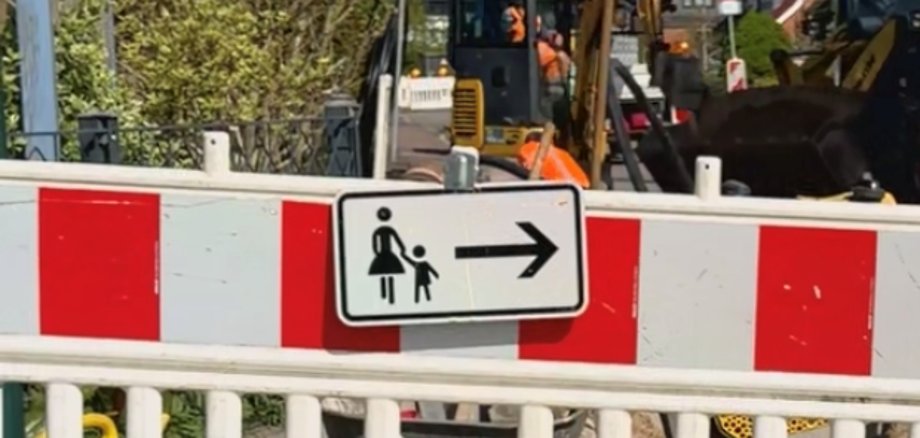
Glasfaserausbau in Stockelsdorf: Aktueller Baufortschritt und Ausblick auf die nächsten Bauabschnitte

Die verbleibenden Arbeiten im Bauabschnitt 9 verteilen sich auf drei Kolonnen:


Kolonne 1

•    Clever Straße: 30.06.2026 bis 13.07.2026

Verkehrssicherung: Gehwegsperrung mit Notweg auf der Fahrbahn


Kolonne 2

•    Brahmberg: 06.07.2026 bis 10.07.2026

•    Tannenbergstraße: 13.07.2026 bis 31.07.2026

•    Tannenbergstraße (Stiche): 03.08.2026 bis 07.08.2026

Verkehrssicherung: Halbseitige Sperrung der Fahrbahn


Kolonne 3

•    Lohstraße (ungerade Straßenseite): 06.07.2026 bis 17.08.2026

Verkehrssicherung: Gehwegsperrung mit Notweg auf der Fahrbahn


•    Am Hang – Neuverpflasterung: 18.08.2026 bis 26.08.2026

Verkehrssicherung: Vollsperrung


Nach Abschluss der Arbeiten in der Lohstraße im BA 9 wird die Kolonne nahtlos mit den Arbeiten in der Lohstraße des Bauabschnitts 5 fortfahren.


Die Arbeiten im BA 4.2 starten Mitte Juli und werden ebenfalls durch mehrere Kolonnen ausgeführt:


Kolonne 1

•    Auguststraße: 14.07.2026 bis 28.07.2026

•    Ringstraße: 29.07.2026 bis 19.08.2026

•    Heinrichstraße: 20.08.2026 bis 16.09.2026

Verkehrssicherung: Vollsperrung des Gehwegs, halbseitige Sperrung der Fahrbahn; Fußgänger werden auf die gegenüberliegende Straßenseite geführt.


Kolonne 2

•    Dürenstraße: 10.08.2026 bis 07.09.2026

•    Holbeinstraße: 08.09.2026 bis 24.09.2026

•    Cranchweg: 25.09.2026 bis 01.10.2026

Verkehrssicherung: Vollsperrung des Gehwegs, halbseitige Sperrung der Fahrbahn; Fußgänger werden auf die gegenüberliegende Straßenseite geführt.


Kolonne 3:

•    Amandus-Voigt-Straße: 09.09.2026 bis 28.09.2026

•    Max-Hamerich-Straße: 29.09.2026 bis 12.10.2026

Verkehrssicherung: Vollsperrung des Gehwegs; Fußgänger werden sicher an der Baustelle vorbeigeführt.


Die Arbeiten im Bauabschnitt 5 beginnen voraussichtlich am 27.08.2026 in der Lohstraße und dauern bis zum 02.11.2026 an.


Die Gemeinde Stockelsdorf und die Projektbeteiligten danken allen Anwohnerinnen und Anwohnern sowie Verkehrsteilnehmenden für ihr Verständnis während der Bauzeit. Ziel der Maßnahmen ist eine nachhaltige Verbesserung der Infrastruktur bei möglichst geringen Beeinträchtigungen.

Hilfe zur Barrierefreiheit

  • Allgemein

    Wir sind bemüht, unsere Webseiten barrierefrei zugänglich zu gestalten. Details hierzu finden Sie in unserer Erklärung zur Barrierefreiheit. Verbesserungsvorschläge können Sie uns über unser Feedback-Formular Barriere melden zukommen lassen.

  • Schriftgröße

    Um die Schriftgröße anzupassen, verwenden Sie bitte folgende Tastenkombinationen:

    Größer

    command
    +

    Kleiner

    command

    Größer

    Strg
    +

    Kleiner

    Strg
  • Tastaturnavigation

    Verwenden Sie TAB und SHIFT + TAB, um durch nächste / vorherige Links, Formularelemente und Schaltflächen zu navigieren.

    Verwenden Sie ENTER, um Links zu öffnen und mit Elementen zu interagieren.

  • Kontrastmodus

    Drücken Sie die folgende Tastenkombination, um den Kontrast zu verringern bzw. zu vergrößern:

    Vergrößern

    control
    option
    command
    .

    Verringern

    control
    option
    command
    ,
    Hinweis: Die Kurzbefehle müssen in den Systemeinstellungen des Betriebssystems aktiviert sein.

    Drücken Sie die linke ALT-TASTE + linke UMSCHALTTASTE + DRUCK, um den Modus für hohen Kontrast schnell ein- oder auszuschalten.

  • Farben umkehren

    Drücken Sie folgende Tastenkombination, um die Farbumkehrung ein- und auszuschalten:

    control
    option
    command
    8
    Hinweis: Die Kurzbefehle müssen in den Systemeinstellungen des Betriebssystems aktiviert sein.

    Aktivieren Sie zuerst die Bildschirmlupe und schalten Sie dann die Farbumkehrung mit folgenden Tastenkombinationen ein und aus:

    1. Bildschirmlupe

    +

    2. Farben umkehren

    Strg
    Alt
    I
  • Bildschirmlupe

    Drücken sie folgende Tastenkombinationen, um die Bildschirmlupe zu verwenden:

    Ein-/ausschalten

    option
    command
    8

    Ansicht vergrößern

    option
    command
    =

    Ansicht verkleinern

    option
    command
    Hinweis: Die Kurzbefehle müssen in den Systemeinstellungen des Betriebssystems aktiviert sein.

    Einschalten / Ansicht vergrößern

    +

    Ansicht verkleinern