

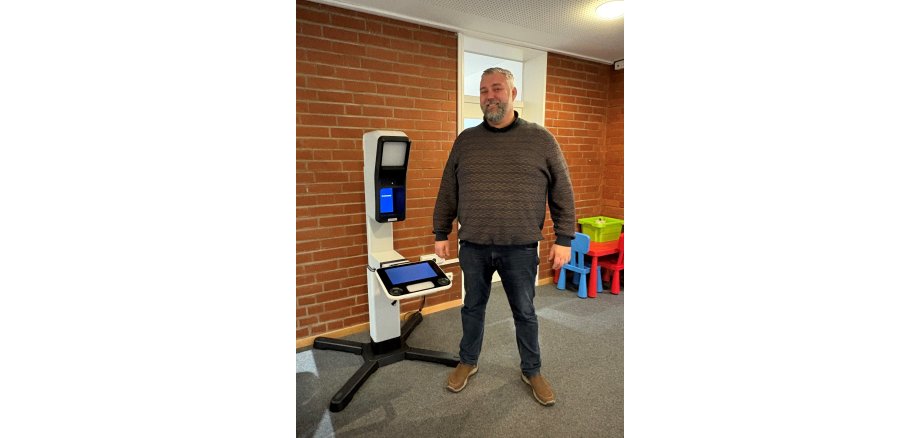
Fotoautomat (PointID) im Stockelsdorf Rathaus wieder in Betrieb!

Der defekte Fotoautomat (PointID) ist wieder in Betrieb.

Hier noch ein paar Hinweise zum digitalen Passbild: Das neue System PointID® erfasst das Gesicht, die Fingerabdrücke und Unterschrift – alles an einem Ort, ohne Umwege. Das spart Zeit und macht den Ablauf viel einfacher.

„Wenn die Stockelsdorferinnen und Stockelsdorfer ihr Lichtbild gleich beim Besuch im Bürgerbüro machen lassen, ist das nicht nur bequemer, sondern auch sicherer. So schützen wir unsere Bürgerinnen und Bürger vor Missbrauch ihrer Ausweisdokumente,“ erklärt Mårten Eklund vom Bürgerbüro. „Und das Beste: Während des Termins können gleich neue Ausweisdokument beantragt werden. Kein extra Gang mehr zum Fotografen nötig! Für den Service fallen zusätzlich 6 Euro an, die neben der normalen Gebühr zu zahlen sind.“

Wichtig ist, dass die Bilder biometrischen Vorgaben entsprechen, damit alles schnell und sicher funktioniert – besonders bei Grenzkontrollen. Die biometrischen Daten helfen, die Ausweisinhaber:innen eindeutig zu erkennen und lange Wartezeiten zu vermeiden.

Natürlich können auch weiterhin bei einem Fotostudio biometrische Bild gemacht werden. Diese Bilder werden dann digital mittels QR-Code an die Behörde übertragen – ausgedruckte Fotos werden aber nicht mehr akzeptiert.

„Die Digitalisierung bei uns in der Gemeinde geht weiter, und mit dem Passbildautomaten haben wir einen weiteren, großen Schritt in Richtung besseren Service für alle in Stockelsdorf gemacht,“ freut sich Bürgermeisterin Julia Samtleben.


Hilfe zur Barrierefreiheit

  • Allgemein

    Wir sind bemüht, unsere Webseiten barrierefrei zugänglich zu gestalten. Details hierzu finden Sie in unserer Erklärung zur Barrierefreiheit. Verbesserungsvorschläge können Sie uns über unser Feedback-Formular Barriere melden zukommen lassen.

  • Schriftgröße

    Um die Schriftgröße anzupassen, verwenden Sie bitte folgende Tastenkombinationen:

    Größer

    command
    +

    Kleiner

    command

    Größer

    Strg
    +

    Kleiner

    Strg
  • Tastaturnavigation

    Verwenden Sie TAB und SHIFT + TAB, um durch nächste / vorherige Links, Formularelemente und Schaltflächen zu navigieren.

    Verwenden Sie ENTER, um Links zu öffnen und mit Elementen zu interagieren.

  • Kontrastmodus

    Drücken Sie die folgende Tastenkombination, um den Kontrast zu verringern bzw. zu vergrößern:

    Vergrößern

    control
    option
    command
    .

    Verringern

    control
    option
    command
    ,
    Hinweis: Die Kurzbefehle müssen in den Systemeinstellungen des Betriebssystems aktiviert sein.

    Drücken Sie die linke ALT-TASTE + linke UMSCHALTTASTE + DRUCK, um den Modus für hohen Kontrast schnell ein- oder auszuschalten.

  • Farben umkehren

    Drücken Sie folgende Tastenkombination, um die Farbumkehrung ein- und auszuschalten:

    control
    option
    command
    8
    Hinweis: Die Kurzbefehle müssen in den Systemeinstellungen des Betriebssystems aktiviert sein.

    Aktivieren Sie zuerst die Bildschirmlupe und schalten Sie dann die Farbumkehrung mit folgenden Tastenkombinationen ein und aus:

    1. Bildschirmlupe

    +

    2. Farben umkehren

    Strg
    Alt
    I
  • Bildschirmlupe

    Drücken sie folgende Tastenkombinationen, um die Bildschirmlupe zu verwenden:

    Ein-/ausschalten

    option
    command
    8

    Ansicht vergrößern

    option
    command
    =

    Ansicht verkleinern

    option
    command
    Hinweis: Die Kurzbefehle müssen in den Systemeinstellungen des Betriebssystems aktiviert sein.

    Einschalten / Ansicht vergrößern

    +

    Ansicht verkleinern