

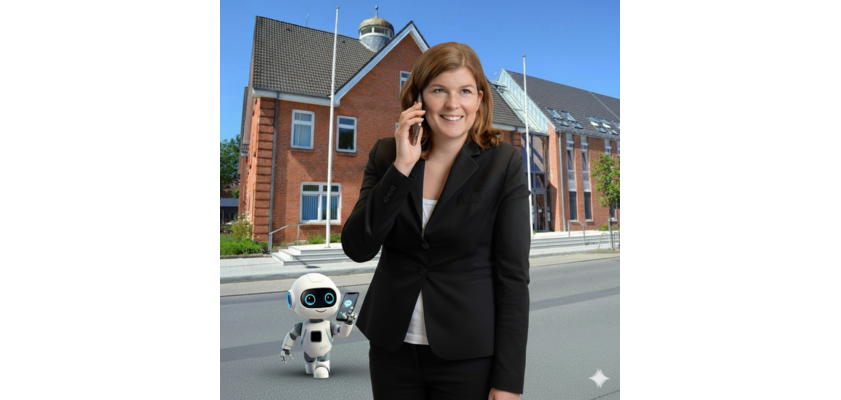
Neuer Mitarbeiter im Rathaus 
Stockelsdorf: KI-Assistent "Charly" hebt ab 29.09.2025 das Telefon ab

Ab sofort können Bürgerinnen und Bürger ihre Anliegen auch außerhalb der Öffnungszeiten bei Charly telefonisch loswerden. Freie Tage oder Urlaub kennt Charly nämlich nicht. Er arbeitet lieber rund um die Uhr – und das an sieben Tagen die Woche. Charly hat immer ein offenes Ohr. Egal ob spätabends, am Wochenende oder wenn’s im Rathaus gerade hoch hergeht, Charly geht ran. Der smarte Assistent nimmt Anrufe entgegen, beantwortet häufige Fragen rund um Themen wie Ausweise, Anmeldungen oder Führungszeugnisse und leitet Anliegen weiter, wenn es mal kniffliger wird.

Und das Beste: Charly ist mehrsprachig unterwegs, aktuell auf Deutsch, Englisch und Arabisch. Weitere Sprachen sollen folgen, bis zu 30 insgesamt. So wird der Bürgerservice noch barrierefreier.

Weniger Warten, mehr Service; mit Charly bekommt das Rathaus-Team tatkräftige Unterstützung. Während der Assistent Standardfragen blitzschnell beantwortet, bleibt den Mitarbeitenden mehr Zeit für individuelle Anliegen. Das entlastet nicht nur die Verwaltung, sondern sorgt auch für kürzere Wartezeiten und einen noch besseren Bürgerservice.

Alle Gespräche mit Charly werden natürlich vertraulich behandelt – der Schutz persönlicher Daten hat oberste Priorität.

Und wer nicht mit Charly sprechen möchte, der sagt zu Beginn des Telefonates einfach das Wort „Telefonzentrale“ und wird dann automatisch an einen Mitarbeitenden weitergeleitet.

„Mit Charly starten wir in Stockelsdorf in eine neue Ära des Bürgerservice. Unser Ziel ist es, jederzeit für die Anliegen der Bürgerinnen und Bürger so barrierefrei wie möglich erreichbar zu sein, unabhängig von Sprachen und Öffnungszeiten. Charly entlastet unser Team im Rathaus und sorgt gleichzeitig dafür, dass die Bürgerinnen und Bürger schneller Antworten auf ihre Fragen bekommen. Charly ist für uns ein weiterer, gelungener und wichtiger Schritt in Richtung eines modernen, bürgerorientierten Rathauses“, sagt Julia Samtleben, Bürgermeisterin von Stockelsdorf. „Für mich trifft hier modernste Technik auf Bürgernähe!“

Weitere Infos zu Charly finden Sie hier: https://hallocharly.de/ 

Das ganze Video zur Veröffentlichung von Charly finden sie hier:


Hilfe zur Barrierefreiheit

  • Allgemein

    Wir sind bemüht, unsere Webseiten barrierefrei zugänglich zu gestalten. Details hierzu finden Sie in unserer Erklärung zur Barrierefreiheit. Verbesserungsvorschläge können Sie uns über unser Feedback-Formular Barriere melden zukommen lassen.

  • Schriftgröße

    Um die Schriftgröße anzupassen, verwenden Sie bitte folgende Tastenkombinationen:

    Größer

    command
    +

    Kleiner

    command

    Größer

    Strg
    +

    Kleiner

    Strg
  • Tastaturnavigation

    Verwenden Sie TAB und SHIFT + TAB, um durch nächste / vorherige Links, Formularelemente und Schaltflächen zu navigieren.

    Verwenden Sie ENTER, um Links zu öffnen und mit Elementen zu interagieren.

  • Kontrastmodus

    Drücken Sie die folgende Tastenkombination, um den Kontrast zu verringern bzw. zu vergrößern:

    Vergrößern

    control
    option
    command
    .

    Verringern

    control
    option
    command
    ,
    Hinweis: Die Kurzbefehle müssen in den Systemeinstellungen des Betriebssystems aktiviert sein.

    Drücken Sie die linke ALT-TASTE + linke UMSCHALTTASTE + DRUCK, um den Modus für hohen Kontrast schnell ein- oder auszuschalten.

  • Farben umkehren

    Drücken Sie folgende Tastenkombination, um die Farbumkehrung ein- und auszuschalten:

    control
    option
    command
    8
    Hinweis: Die Kurzbefehle müssen in den Systemeinstellungen des Betriebssystems aktiviert sein.

    Aktivieren Sie zuerst die Bildschirmlupe und schalten Sie dann die Farbumkehrung mit folgenden Tastenkombinationen ein und aus:

    1. Bildschirmlupe

    +

    2. Farben umkehren

    Strg
    Alt
    I
  • Bildschirmlupe

    Drücken sie folgende Tastenkombinationen, um die Bildschirmlupe zu verwenden:

    Ein-/ausschalten

    option
    command
    8

    Ansicht vergrößern

    option
    command
    =

    Ansicht verkleinern

    option
    command
    Hinweis: Die Kurzbefehle müssen in den Systemeinstellungen des Betriebssystems aktiviert sein.

    Einschalten / Ansicht vergrößern

    +

    Ansicht verkleinern