


WebGIS Gemeinde Stockelsdorf
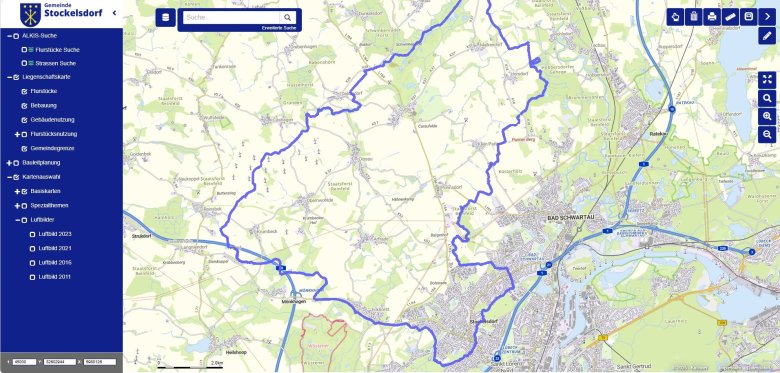
⇒ Zum Starten des WebGIS bitte auf das Bild klicken. ⇐
Benutzerhilfe
Einführung
Das WebGIS der Gemeinde Stockelsdorf ist eine browserbasierte Anwendung, die raumbezogene wasserwirtschaftliche Informationen und Themen in einer interaktiven Kartenansicht darstellt. Zusätzlich bietet das Portal verschiedene praktische Funktionen, darunter Druckmöglichkeiten, den Vergleich von Daten sowie die Suche nach Adressen und Geodaten.
Das WebGIS ist ein öffentlich zugängliches und kostenfreies Angebot der Gemeinde. Dabei wird großen Wert darauf gelegt, sämtliche Inhalte stets aktuell zu halten.
Auf dieser Seite finden Sie eine ausführliche Anleitung zur Nutzung des WebGIS.
Wir laden Sie herzlich dazu ein, das Angebot zu erkunden und hilfreiche Informationen zu entdecken. Für Fragen, Anmerkungen oder Verbesserungsvorschläge können Sie sich jederzeit per E-Mail an bauleitplanung@stockelsdorf.de wenden.
Benutzerhilfe
Um das Geoportal zu bedienen, ist das Anwendungsfenster in drei Bereiche unterteilt:
- Themenauswahl und Koordinaten
- Suchfunktion
- Werkzeuge und Steuerungsfunktionen
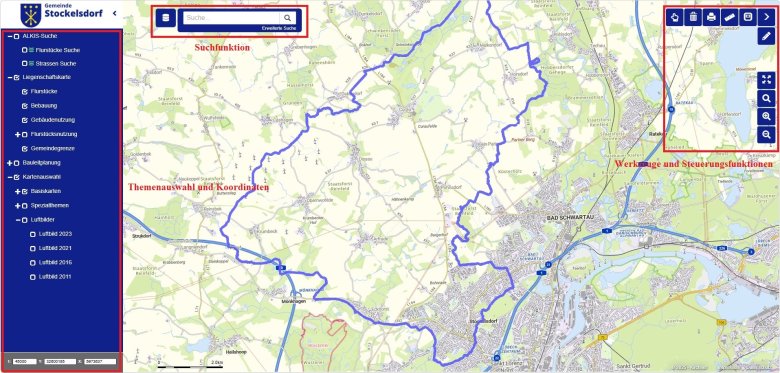
Themenauswahl und Koordinaten
Hier können Sie unterschiedliche Kartenebenen einblenden oder ausblenden:
- Luftbilder stehen in unterschiedlichen Aktualitäten zur Verfügung
- Der Punkt Bauleitplanung blendet alle Bebauungspläne und Innenbereichssatzungen ein
- Unter Basiskarten kann die Hintergrundkarte von farbig auf grau gestellt werden
Sollten Sie bestimmte Koordinaten betrachten wollen, können Sie diese im unteren Bereich des Menüs eingeben.
Achtung: Sollten Sie für Ihr Grundstück wissen wollen welcher Bebauungsplan gültig ist, muss das Modul „Bauleitplanung“ zwingend aktiviert sein!

Über den Pfeil  neben dem Stockelsdorfer Wappen kann das Menü zur besseren Übersicht (z.B. bei kleinen Bildschirmauflösungen) komplett ausgeblendet werden. Die Einblendung erfolgt über:
Suchfunktionen
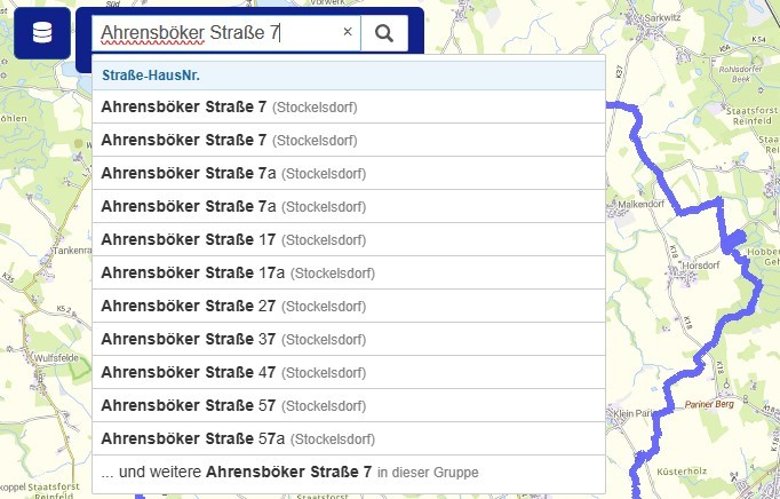
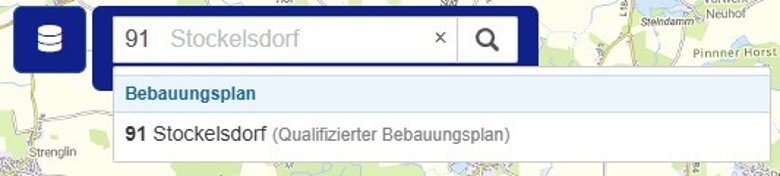
Im Suchfeld kann nach Adressen und Geodaten gesucht werden. Durch Eingabe eines Suchbegriffes in das Suchfeld werden Objektvorschläge angezeigt, die der Suche entsprechen. Durch Anklicken des Vorschlages wird das Objekt zentriert im Kartenausschnitt dargestellt und beschriftet.
Nach Adressen suchen:
Nach Geodaten suchen (zum Beispiel Bebauungspläne):
Werkzeuge und Steuerungsfunktionen
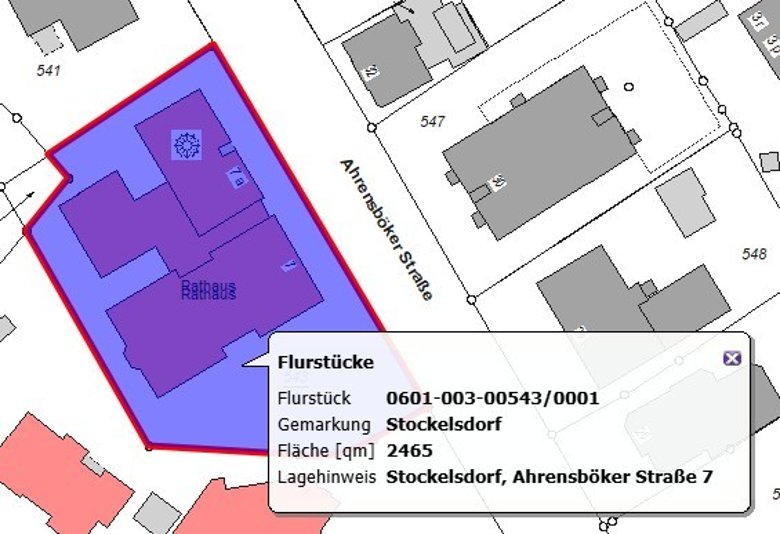
Durch einfaches Klicken/Tippen an der gewünschten Stelle können Objektinformationen abgefragt werden.
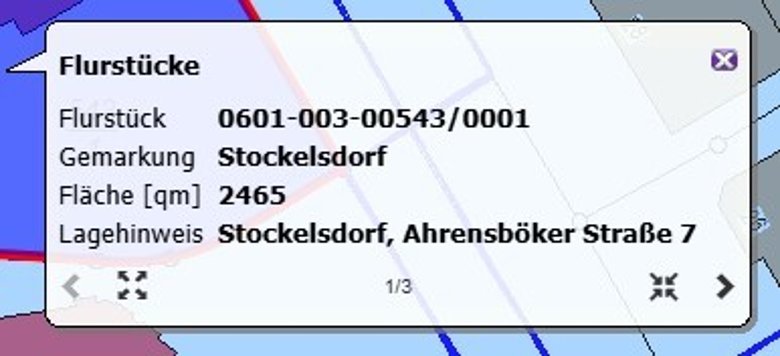
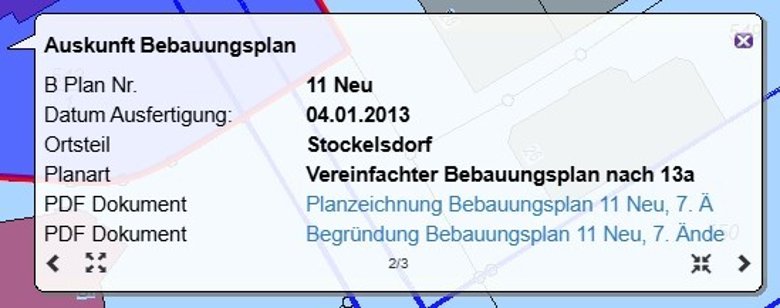
Stehen mehrere Themen zur Verfügung (zum Beispiel bei eingeschaltetem Bauleitplanungsmodul), können diese über die  -Schaltfläche durchgegangen werden.
Werkzeugleiste (Symbole)
 | Datenabfrage: | Abfrage von Informationen durch Klick (bereits voreingestellt) |
 | Aufheben: | Aktuelle Auswahl aufheben (zum Beispiel ausgewählte Flächen) |
 | Drucken: | Kartenausschnitt drucken |
 | Messen: | Strecke von Punkt zu Punkt messen. Beim Schließen wird zusätzlich Fläche in m² angezeigt. |
 | Übersichtsfenster: | Zeigt eine kleine Karte vom gesamten Gemeindegebiet am unteren Bildschirmrand. Durch Klick kann man schnell an die gewünschte Stelle springen. |
 | Redlining: | Öffnet die Redlining-Tools mit denen beliebige Markierungen in der Karte gesetzt werden können (Flächen, Text, Linien) und anschließend ausgedruckt. |
 | Gesamtansicht: | Stellt die Karte auf die Startposition (Gesamtkarte) zurück. |
 | Zoom: | Durch ziehen eines Fensters auf der Karte wird auf den betreffenden Bereich eingezoomt. |
 | Zoom plus: | Schrittweise einzoomen (auch mit Mausrad möglich) |
 | Zoom minus: | Schrittweise auszoomen (auch mit Mausrad möglich) |
Bei Fragen wenden Sie sich gerne an die Kolleginnen und Kollegen aus der Bauleitplanung bei uns im Rathaus.